
目录大纲
在远程办公、技术支持和跨设备协作日益频繁的今天,ToDesk 凭借轻量化设计和稳定性能成为主流远程控制工具。但不少用户会遭遇 “无法连接” 的突发状况,轻则耽误工作进度,重则影响紧急事务处理。本文结合 2025 年最新技术文档和用户案例,从基础到进阶全面解析问题根源,提供可落地的解决方案。
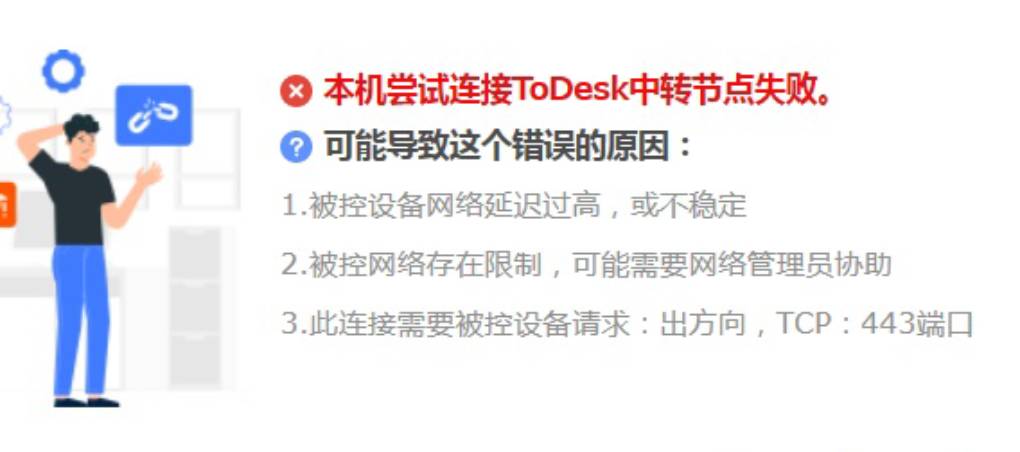
一、先做基础排查:80% 的问题出在这里
连接失败往往不是复杂故障,先通过简单步骤排查,多数情况能快速解决。
1. ToDesk网络连接:远程控制的 “生命线”
ToDesk 依赖稳定网络传输数据,任何网络波动都可能导致连接中断。首先执行三项核心检查:
- 测试网络稳定性:用手机热点或备用网络替换当前连接,若能成功连接,说明原网络存在问题。推荐使用ping todesk.com -t命令(Windows)或ping todesk.com(macOS)检测丢包率,丢包超过 5% 即属于不稳定网络。
- 排查带宽占用:关闭视频播放、文件下载等占用带宽的程序。远程控制至少需要 512Kbps 上行 / 下行带宽,高清画质则需 2Mbps 以上。
- 规避网络工具干扰:VPN、加速器可能篡改网络路由,导致 ToDesk 无法连接中继服务器。建议暂时关闭这类工具后重试。
2. 设备代码与密码:最易忽视的 “低级错误”
连接时的身份验证错误是高频问题,需重点核对两项信息:
- 设备代码准确性:被控端设备代码位于 ToDesk 主界面左上角,由 9 位数字组成。注意区分 “0” 和 “O”、“1” 和 “I”,建议直接复制粘贴避免手误。曾有用户因混淆两台设备的代码反复连接失败,核对后 10 秒解决问题。
- 密码有效性:ToDesk 支持临时密码和安全密码两种验证方式。临时密码每 24 小时自动刷新,安全密码需在被控端【高级设置】-【安全设置】中查看。若提示 “密码错误”,可让被控端重置临时密码后重试。
3. 软件状态:确保两端 “正常在线”
两端软件的运行状态直接影响连接成功率:
- 检查在线状态:被控端界面需显示 “在线”,若显示 “离线”,需重启 ToDesk 或检查网络。
- 关闭冲突程序:TeamViewer、向日葵等其他远程工具可能占用端口,导致 ToDesk 无法建立连接。在任务管理器中结束相关进程后重试。
二、深度解决:针对系统与配置的进阶方案
若基础排查无效,需从系统配置、权限设置等深层维度解决问题。
1. 防火墙与安全软件:解除 “误判拦截”
安全软件常将 ToDesk 的网络通信误判为风险行为,需手动添加信任:
- Windows 系统:进入【控制面板】-【Windows Defender 防火墙】-【允许应用通过防火墙】,点击 “更改设置”,勾选 ToDesk 的 “私有” 和 “公有” 选项。第三方杀毒软件(如 360、卡巴斯基)需在 “信任区” 添加 ToDesk 安装目录(默认路径:C:\Program Files (x86)\ToDesk)。
- macOS 系统:打开【系统设置】-【网络】-【防火墙】-【选项】,点击 “+” 号添加 ToDesk 应用,设置为 “允许传入连接”。
- 企业网络环境:需联系管理员开放 ToDesk 所需端口(UDP 50000-50020、TCP 443),部分企业防火墙需配置 IP 白名单,可参考 ToDesk 官方企业部署文档。
2. 权限与服务:让软件 “获得授权”
操作系统的权限限制可能导致 ToDesk 功能失效,分系统针对性设置:
- Windows 系统:右键点击 ToDesk 图标,选择 “以管理员身份运行”。同时按下 Win+R 键,输入 “services.msc”,找到 “ToDesk Service”,确保其启动类型为 “自动”,状态为 “正在运行”。
- macOS 系统:这是连接失败的高发区,尤其 macOS 13 以上版本需开启双重权限:①进入【系统设置】-【通用】-【登录项】,勾选 “Hainan Youqu” 开头的服务和 ToDesk;②在【隐私与安全性】-【辅助功能】、【屏幕录制】中授予 ToDesk 权限。若已开启仍连接失败,可先关闭登录项再重新开启。
3. 版本与兼容性:避免 “新旧不匹配”
软件版本差异会引发协议冲突,需保持两端版本一致:
- 检查更新:在 ToDesk 主界面点击右上角 “设置”-“关于我们”-“检查更新”,确保两端均为最新版本(2025 年最新稳定版为 v4.8.0)。
- 降级兼容:若最新版本存在兼容性问题(如老旧设备运行卡顿),可在 ToDesk 官网 “历史版本” 页面下载 v4.5.0 等稳定旧版,但不建议使用两年前的过期版本。
- 系统适配:确认设备满足最低配置要求:Windows 10/11(64 位)、macOS 12+、内存 4GB 以上、可用磁盘空间 10GB 以上。低于此配置可能导致连接超时或崩溃。
三、特殊场景:针对性解决疑难问题
不同连接场景存在专属问题,以下是高频场景的解决方案:
1. 跨系统连接(PC 连 Mac / 手机连电脑)
- PC 连接 Mac 卡在 100%:多为 Mac 权限未开启,严格按照前文 macOS 权限设置步骤操作,重启 ToDesk 后重试。
- 手机 / 平板连接卡在 75%:关闭被控端的 “屏幕保护程序”,在 ToDesk 设置中降低画质(改为 “流畅模式”),减少数据传输压力。
2. 频繁掉线与连接中断
这属于 “连接成功后失效” 问题,核心原因是网络不稳定:
- 优化本地网络:用有线连接代替 Wi-Fi,升级路由器固件(尤其是老旧 TP-Link、水星路由器),避免将路由器放在金属遮挡物后。
- 切换中继节点:在 ToDesk “设置”-“网络设置”-“中继节点” 中,手动选择延迟较低的节点(如 “华东 - 上海”“华南 - 广州”)。
- 日志分析:若频繁断连,可在 “设置”-“高级设置”-“日志设置” 中开启 “详细日志”,导出日志文件发送至 ToDesk 技术支持,工程师可定位具体断连原因。
3. 错误代码快速查询
遇到明确错误代码时,可直接对照解决:
- 错误 1001:缺少系统组件,需安装.NET Framework 4.8 或 Visual C++ 2019 运行库。
- 错误 3003:端口被占用,在 “设置”-“网络设置” 中修改端口号(如改为 5901)。
- 错误 5002:服务器负载过高,等待 10-15 分钟后重试,或切换中继节点。
四、终极方案:联系官方与预防技巧
若以上方法均无效,可通过官方渠道获取支持:
- 自助排查:访问 ToDesk 官网 “帮助中心”,输入问题关键词获取解决方案,常见问题响应时间小于 1 分钟。
- 人工支持:工作日 9:00-18:00 可拨打官方客服电话 400-888-9100,提供设备代码、错误截图和日志文件,工程师通常 30 分钟内给出排查方案。
- 社区求助:在 CSDN、知乎的 ToDesk 话题区分享问题细节,常有资深用户提供个性化解决方案。
预防连接问题的 3 个技巧
- 定期维护:每周重启一次路由器,每月更新 ToDesk 和操作系统,减少兼容性问题。
- 备份配置:在 “设置”-“高级设置” 中导出配置文件,设备重装系统后可快速恢复设置。
- 备用方案:保存被控端的备用网络(如 4G 热点),原网络故障时可紧急切换。
总结
ToDesk 无法连接的问题本质是 “网络 - 软件 - 系统” 三者的匹配问题,遵循 “基础排查→深度配置→特殊场景” 的排查逻辑,95% 的问题都能解决。远程控制的稳定性依赖前期设置,建议首次使用时就完成防火墙信任、权限授予等基础配置,从源头减少连接故障。若遇到复杂技术问题,不要忽视官方支持渠道,专业工程师的介入能大幅提升问题解决效率。